

Jak naprawić wydajność GTA 4 na PC z modami?
Wielkimi krokami zbliża się premiera GTA 6, choć Rockstar raczej nie spieszy się z ujawnieniem kolejnych informacji na temat najbardziej wyczekiwanej gry na całym świecie. Powrót do Vice City prawdopodobnie będzie kolejną niezapomnianą przygodą, a urokliwe palmy i piękne zachody słońca będą towarzyszyć nam przez wiele lat.
Dla mnie to kolejna okazja, aby przypomnieć sobie GTA 4, jak dotąd moją ulubioną część tej kultowej serii, która jest zupełnym przeciwieństwem słonecznych klimatów, a w Liberty City dominuje mrok, brud i ponurość szarej rzeczywistości.
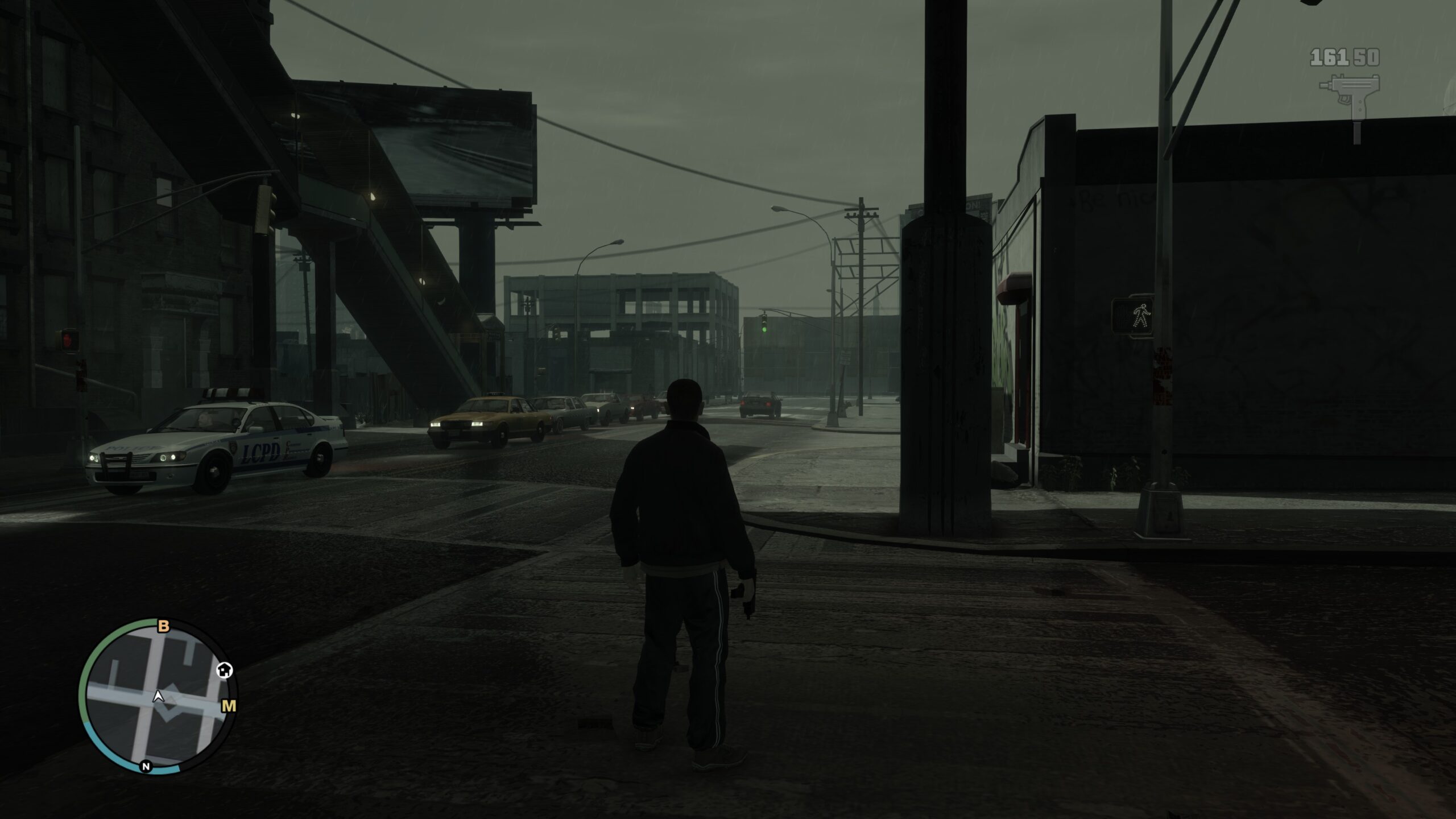
To też najbardziej zaawansowana część pod względem całej fizyki, zachowania pojazdów na drodze, a i fabuła wydaje się być najbardziej realistyczna i przyziemna. Produkcja nigdy nie doczekała się odświeżenia, a na dzisiejszych platformach możemy zagrać w nią tylko na Xboxach Series w ramach wstecznej kompatybilności lub na PC, gdzie obrosła się fatalną sławą ze względu na optymalizację i liczne błędy.
Na pewno na to zasłużyła, ale wiele osób nie zdaje sobie sprawy, jak źle GTA 4 działało również na Xboxie 360 i PlayStation 3, gdzie 30 klatek w podczas rozgrywki było nieosiągalne. Dopiero na Xboxie Series można grać w 60, ale bez większych zmian w oprawie graficznej, przez co na dzisiejszych ekranach po prostu straszy.
Film, który znajduje się powyżej to nie tylko próba przypomnienia o produkcji, a przede wszystkim prosty poradnik, który pozwoli Wam cieszyć się GTA 4 w najbardziej stabilnej i naprawionej wersji, a po zastosowaniu wszystkich trików można tu mówić niemal o solidnym remasterze.
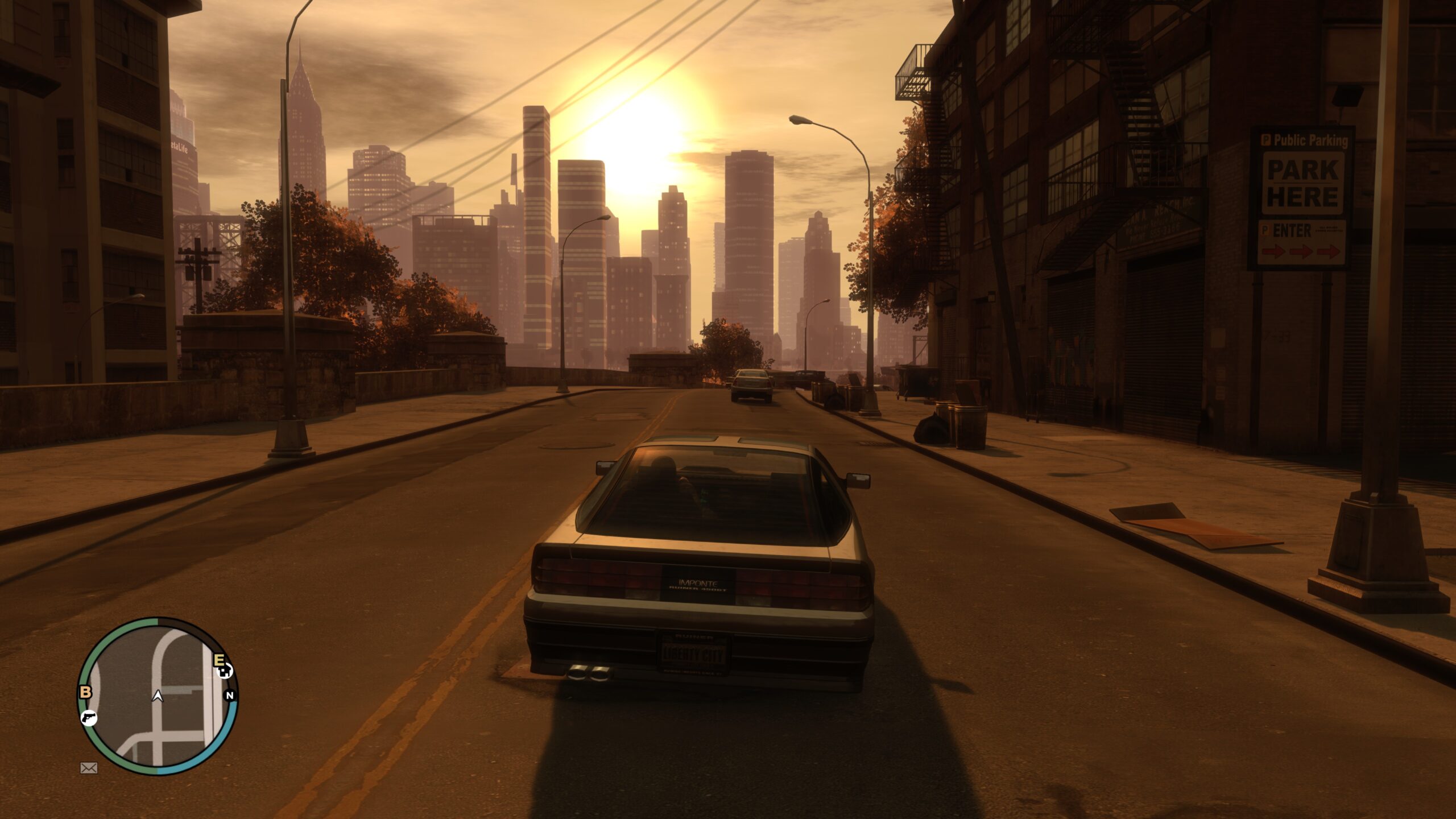
Co ważne, aby osiągnąć dobrą wydajność i ładną oprawę graficzną, nie potrzeba nie wiadomo jakiego sprzętu, bo nawet Steam Deck radzi sobie z tym bezproblemowo. W pierwszej części materiału pokazałem fragmenty gry na domyślnym oświetleniu z poprawionymi cieniami i nieco lepszymi teksturami.
Udało się też przywrócić wycięte utwory z radia, a także zainstalować instalować spolszczenie. Jeśli chcielibyście nieco bardziej nowoczesne wizualia to pokażę dodatkowo jak wgrać moda unowocześniającego nieco kwestia oświetlenia i pogody, który aż tak bardzo nie wpływa na całą atmosferę.
Jak naprawić wydajność GTA 4 na PC z modami?
Proces oparty został na GTA 4 w wersji Steam i jest on bardzo prosty. Linki znajdują się w opisie pod filmem. Obowiązkowo potrzebujemy dwa mody. FusionFix oraz DXVK. To one naprawiają najwięcej i sprawiają, że gra jest płynna i stabilna.
- FusionFix: https://github.com/ThirteenAG/GTAIV.EFLC.FusionFix/releases
- DXVK: https://www.nexusmods.com/gta4/mods/385?tab=files
Za wartość pobranych folderów wklejamy do głównego katalogu, którym znajduje się GTA4.exe. Co ważne, jeśli przeprowadzacie instalację na Steam Decku to tutaj nie wgrywamy DXVK. Kolejne mody są w pełni opcjonalne.
Poniżej sprawdzona lista:
Tekstury
– Obiekty: https://www.nexusmods.com/gta4/mods/357
– Drzewa i roślinność: https://mega.nz/file/1EgADDya#ZhIEReAP8dD_9ho-ZlvMgrhpJdTqz3zatNU5ULIlHTo
– GTAIV.EFLC.Various.Fixes: https://github.com/valentyn-l/GTAIV.EFLC.Various.Fixes/releases
Przywrócenie starych utworów:
https://www.nexusmods.com/gta4/mods/234
Spolszczenie:
https://drive.google.com/file/d/1H0o3tjWL3fr_JGZgyAp4nzsRV-kKKqU0/view
Po wgraniu FusionFix pojawił się nam katalog o nazwie Update. To dokładnie tam wrzucamy wybrany przez siebie poprawki. Pod filmem znajdziecie linki do lepszych tekstur, przywrócenia radia, spolszczenia i kilka innych dodatków.
Nie ma to filozofii. Po prostu wgrywamy co nas interesuje do Update, a gra wszystko sama zaczyta. Dodatkowo korzystam z poniższych komend:
-availablevidmem 3072.0 -norestrictions and -nomemrestrict
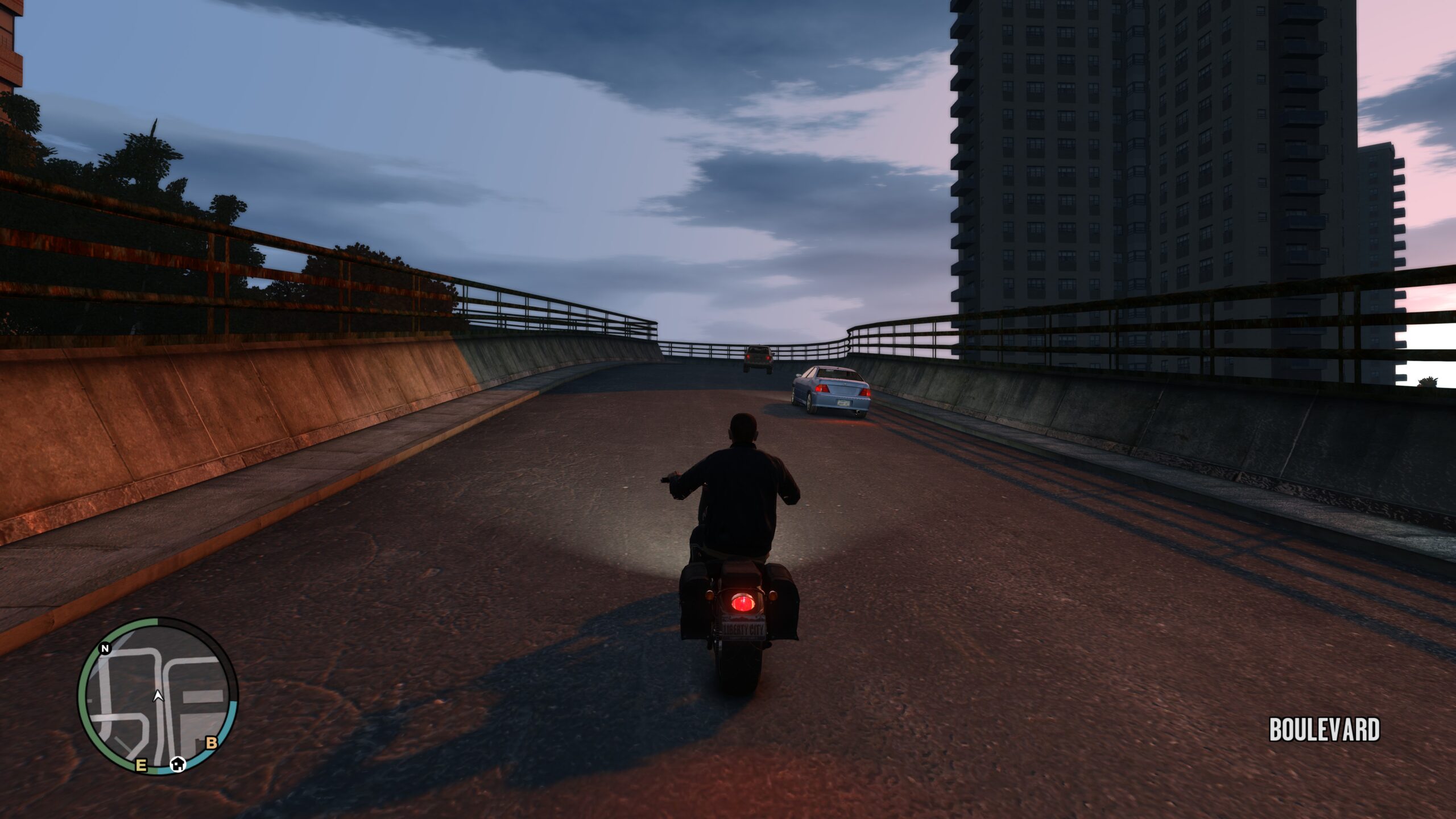
Analogicznie można zainstalować mod poprawiający oświetlenie, o którym wspomniałem wcześniej.
DayL’s Natural Timecycle: https://www.nexusmods.com/gta4/mods/396
Dla mnie nie jest idealny, ale jednak mocno poprawia stronę wizualną całości. Kolejne fragmenty gameplayu na filmie są właśnie na nim. Wybór zależy oczywiście od was.