
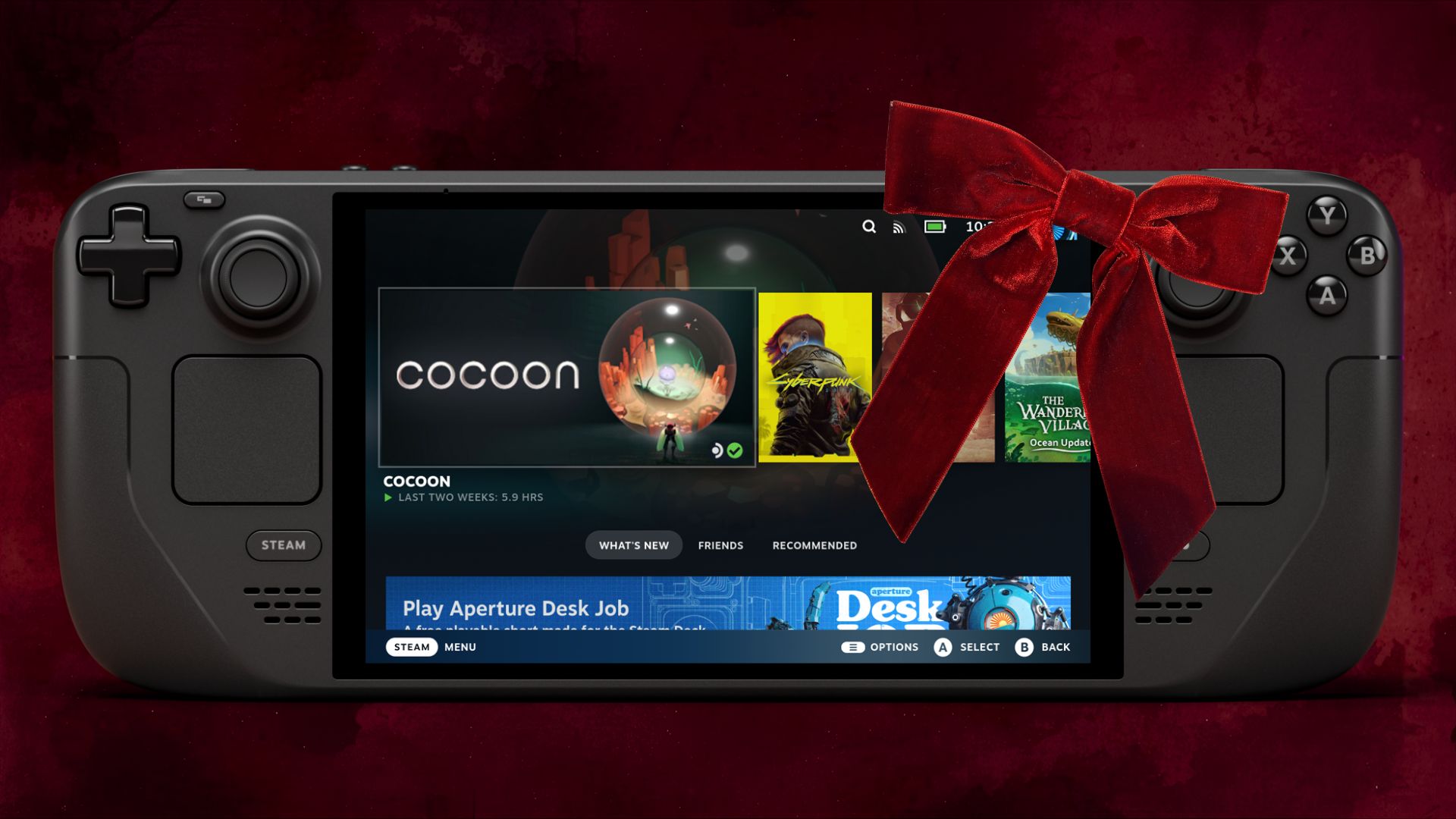
Znalezienie pod choinką charakterystycznego etui od Valve to dla każdego entuzjasty technologii początek fascynującej przygody. Choć Steam Deck (zarówno model LCD, jak i nowszy OLED) sprawia wrażenie urządzenia typu „włącz i graj”, w rzeczywistości to potężny komputer z systemem SteamOS, który ma niemal nieograniczone możliwości.
Większość użytkowników poprzestaje na pobraniu kilku gier z biblioteki Steam, tracąc połowę potencjału drzemiącego w tym urządzeniu. Abyś mógł cieszyć się maksymalną wydajnością i personalizacją, przygotowaliśmy listę kroków, które oddzielają nowicjusza od świadomego posiadacza handhelda.
1. Instalacja Decky Loader – Twoje centrum modyfikacji
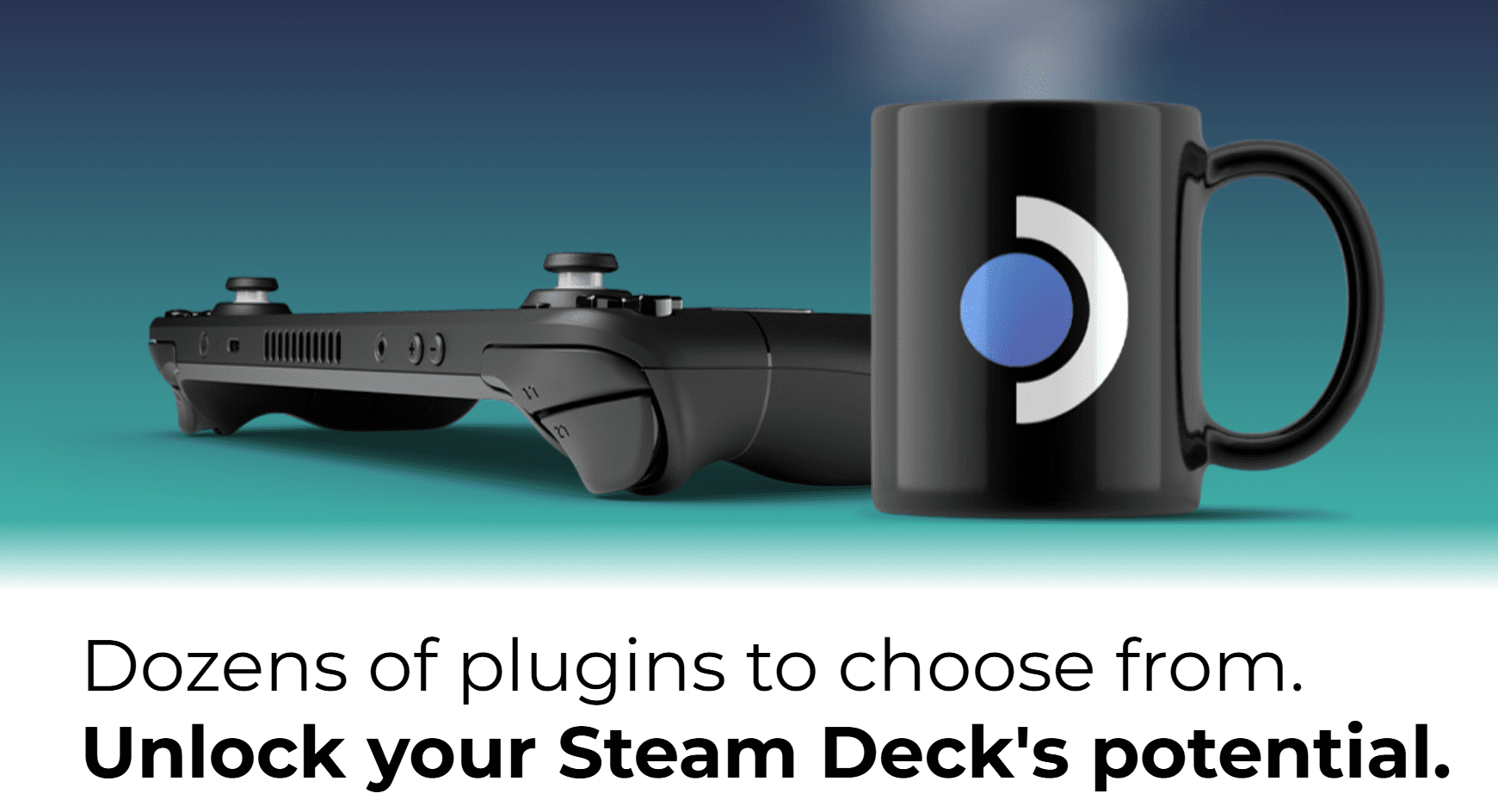
To absolutna podstawa. Decky Loader to środowisko dla wtyczek, które integruje się bezpośrednio z menu systemowym. Pozwala na zmiany, których Valve oficjalnie nie udostępnia.
Dzięki niemu zainstalujesz m.in.:
- Animation Changer: Pozwala na zmianę nudnego ekranu startowego na jedną z tysięcy animacji stworzonych przez fanów (od motywów z Game Boya po Shreka).
- PowerTools: Narzędzie dla zaawansowanych, pozwalające m.in. na wyłączanie konkretnych rdzeni procesora, co potrafi zdziałać cuda w starszych tytułach lub emulacji.
- SteamGridDB: Zainstalowałeś grę spoza Steam (np. z Epic lub GOG) i straszy Cię szary prostokąt w bibliotece? Dzięki tej aplikacji niemal automatycznie uzupełnisz brakujące ikonki.
- Storage Cleaner: Steam Deck ma tendencję do gromadzenia plików Shader Cache i Compatdata nawet po usunięciu gry.
- Fantastic: Choć model OLED jest znacznie cichszy od LCD, niektórzy wolą mieć pełną kontrolę nad krzywą chłodzenia.
- ProtonDB Badges: Zamiast zgadywać, czy gra zadziała, ta wtyczka dodaje małą ikonkę (Złotą, Srebrną lub Platynową) bezpośrednio na kafelku gry w Twojej bibliotece.
- HLTB (How Long To Beat): Wtyczka wyświetla na stronie gry w bibliotece informację, ile godzin zajmuje przejście głównego wątku oraz zdobycie „platyny”.
To tylko kilka ciekawych modyfikacji, a kolejne pojawiają się co chwilę – Decky Loader to podstawa dla każdego posiadacza Steam Decka.
2. Wyjdź poza Steam: Epic Games, GOG i Amazon Games
Steam Deck to nie tylko Steam. Dzięki narzędziu Heroic Games Launcher (dostępnemu w trybie Desktop w sklepie Discover), możesz w prosty sposób zainstalować gry, które odbierasz za darmo w Epic Games Store czy Amazon Prime Gaming. Wszystkie te tytuły można później dodać do biblioteki Steam jako „gry spoza Steam”, aby mieć do nich dostęp z poziomu głównego interfejsu.
Alternatywą jest doskonały NonSteamLaunchers, który również automatyzuje proces instalacji gier, a dodatkowo w pełni wspiera zapisy postępów rozgrywki w chmurze, co w przypadku Heroica wymaga sporo gimnastyki. Tu znajdziecie bardziej zaawansowany poradnik na ten temat:
4. ProtonDB – Twoja wyrocznia wydajności
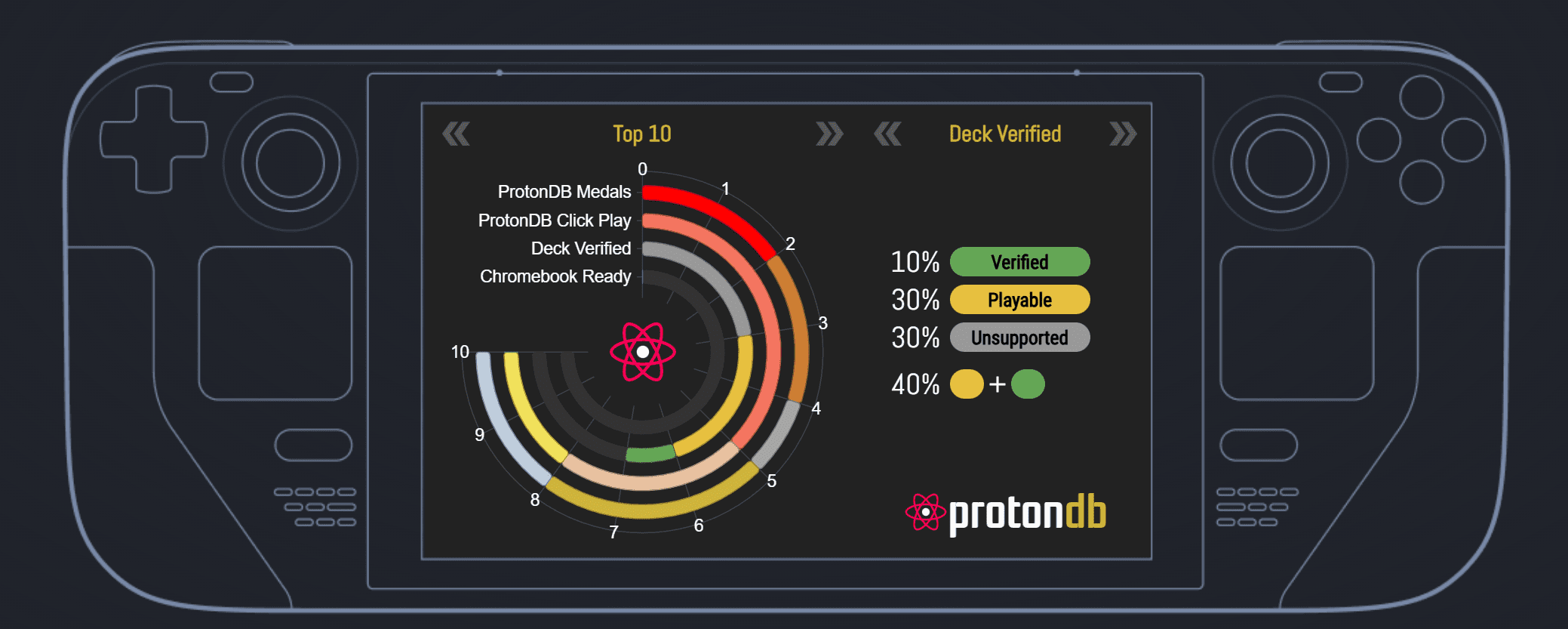
Oficjalny system weryfikacji Valve „Great on Deck” bywa zawodny. Wiele gier oznaczonych jako „nieobsługiwane” działa wyśmienicie po drobnej zmianie w ustawieniach. Przed każdym zakupem odwiedź serwis ProtonDB. Społeczność publikuje tam gotowe parametry startowe oraz informacje, którą wersję środowiska Proton (np. Proton GE) wybrać, aby uniknąć błędów w przerywnikach filmowych czy problemów z dźwiękiem.
5. Budzenie przez Bluetooth – funkcja, którą łatwo przegapić
Model OLED posiada dedykowany moduł Bluetooth z własną anteną.
- Trik: Możesz obudzić konsolę z uśpienia za pomocą bezprzewodowego kontrolera (np. od Xboxa czy PS5). To kluczowe, jeśli planujesz grać na telewizorze za pomocą stacji dokującej. Starszy model LCD tego nie potrafi!
6. EmuDeck – retro granie 2.0
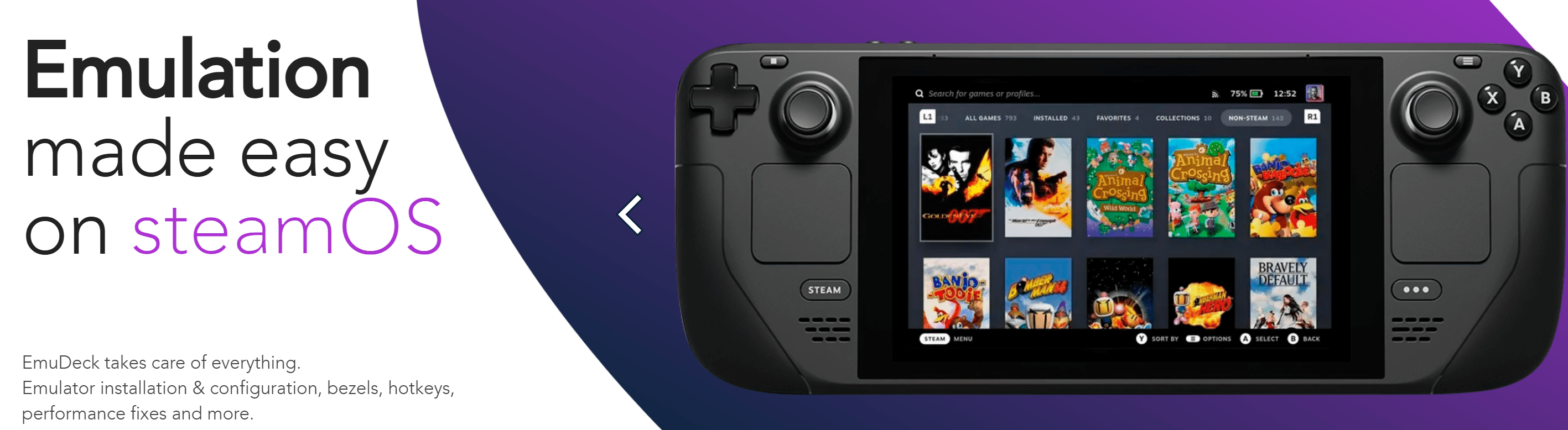
Steam Deck to chyba najlepsza konsola do emulacji na świecie. Zainstaluj EmuDeck – zautomatyzowaną bibliotekę dziesiątek emulatorów. Przy okazji nie zapomnij o konfiguracji Gyroscope. Dzięki wbudowanemu żyroskopowi możesz celować w grach ze starszych konsol (np. z Wii czy 3DS) poprzez fizyczne poruszanie Deckiem.
7. Zarządzanie energią: TDP to Twój najlepszy przyjaciel
Większość gier niezależnych (Indie), jak Hades II czy Dead Cells, nie potrzebuje pełnej mocy Decka.
- Ustaw limit TDP na 5W lub 7W: Zauważysz, że czas pracy na baterii w modelu OLED skoczy do rekordowych 8-10 godzin, a urządzenie pozostanie całkowicie zimne.
8. Wykorzystaj Trackpady jako „Radial Menus”
To jedna z najbardziej niedocenianych funkcji. W ustawieniach kontrolera możesz przypisać do lewego lub prawego trackpada tzw. Radial Menu.
- Przykład: W grach strategicznych możesz stworzyć menu kołowe z 12 skrótami klawiszowymi, które pojawia się na ekranie, gdy dotkniesz gładzika. To czyni gry stworzone pod myszkę w pełni grywalnymi na handheldzie, co ciężko napisać o konkurencyjnych urządzeniach!
9. Steam Input: Wykorzystaj tylne przyciski
Steam Deck posiada cztery dodatkowe przyciski z tyłu obudowy (L4, L5, R4, R5). Fabrycznie są one często nieaktywne. W ustawieniach kontrolera możesz przypisać do nich funkcje, które w standardowych padach są niewygodne – np. sprint, skok czy przeładowanie. Pozwala to na jednoczesne celowanie prawym drążkiem i wykonywanie akcji bez zdejmowania kciuka z analoga.
10. Popraw płynność rozgrywki
W starszym modelu LCD standardem było ustawienie 40 Hz / 40 FPS.
W Steam Deck OLED masz do dyspozycji odświeżanie 90 Hz. To otwiera zupełnie nowe możliwości:
- Zablokuj klatki na 45 FPS: Ponieważ 45 jest połową z 90, synchronizacja klatek jest idealna. Gra wydaje się znacznie płynniejsza niż przy 30 FPS, a opóźnienia (input lag) są niższe niż w modelu LCD przy 40 FPS.
- Zysk na baterii: 45 FPS to idealny kompromis między wydajnością a energooszczędnością. Twoja bateria podziękuje Ci dodatkową godziną rozgrywki w tytułach AAA.
Oczywiście jeśli planujecie ogrywać bardziej zasobożerne tytuły to limit 30FPS może okazać się najrozsądniejszy.