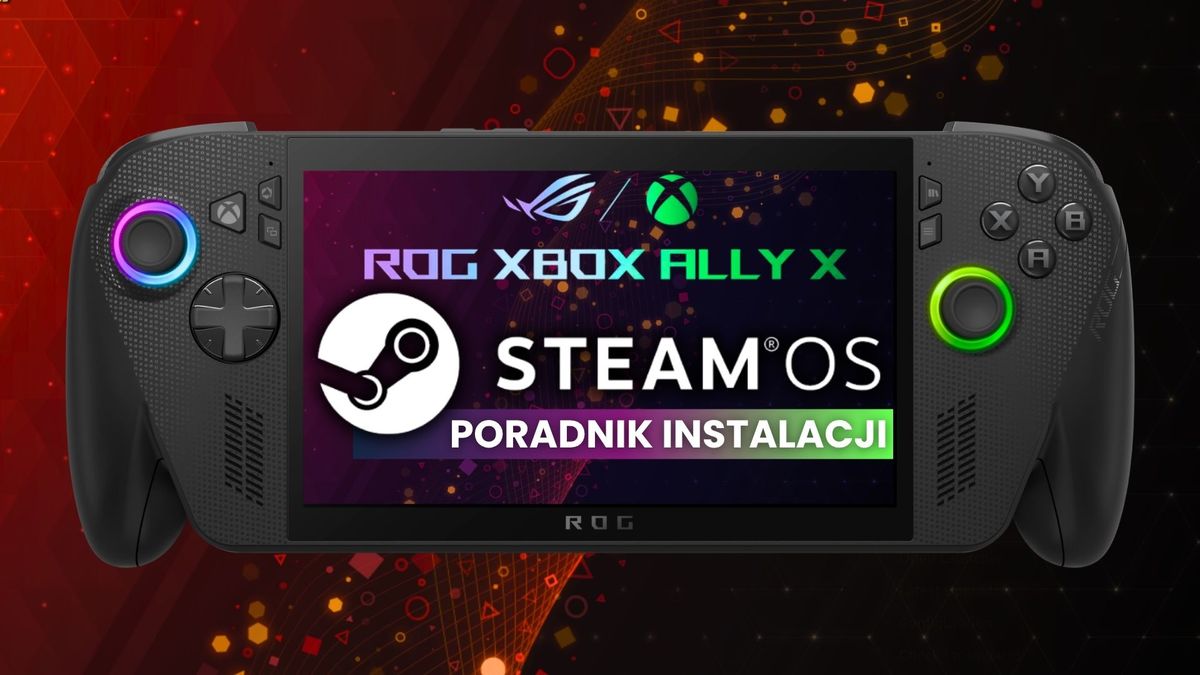
SteamOS na ASUS ROG Xbox Ally X – instalacja krok po kroku, konfiguracja i najlepsze ustawienia
SteamOS na ASUS ROG Xbox Ally X – instalacja krok po kroku, konfiguracja i najlepsze ustawienia
Jak zainstalować SteamOS na ROG Xbox Ally X? Kompletny poradnik instalacji, konfiguracji Decky Loader, EmuDeck, najlepszych ustawień wydajności oraz optymalizacji baterii.
Poradnik instalacji Steam OS 3.8 na ASUS ROG XBOX Ally X
ROG Xbox Ally X to obecnie jeden z najciekawszych handheldów na rynku. Oferuje znacznie większą moc niż Steam Deck, 24 GB pamięci RAM, pojemną baterię i procesor Ryzen AI Z2 Extreme, który bez problemu radzi sobie z większością nowych gier. Paradoksalnie dla wielu graczy największym problemem urządzenia nie jest jednak sprzęt, lecz system operacyjny.
Windows 11 zapewnia pełną kompatybilność z ogromną biblioteką gier i Xbox Game Pass, ale na handheldzie często okazuje się zwyczajnie niewygodny (i mniej wydajny). Aktualizacje systemu, sterowników, aplikacji producenta, nakładek i usług działających w tle sprawiają, że urządzenie bardziej przypomina miniaturowego laptopa niż konsolę przenośną, a brak wbudowanych trackpadów nie pomaga.
Właśnie dlatego coraz popularniejszy staje się SteamOS. Jeszcze niedawno oznaczało to konieczność korzystania z nieoficjalnych projektów pokroju Bazzite czy ChimeraOS, ale dziś sytuacja wygląda zupełnie inaczej. Najnowsze wersje systemu Valve działają na handheldach AMD zaskakująco dobrze i oferują doświadczenie znacznie bliższe temu, które znamy ze Steam Decka.
Co ważne, nie chodzi wyłącznie o wygodniejszy interfejs. SteamOS potrafi poprawić czas pracy na baterii, zapewnić stabilniejszą płynność w grach, uprościć zarządzanie wydajnością i świetnie współpracuje z narzędziami takimi jak Decky Loader czy EmuDeck. Dla wielu osób jest to wystarczający powód, aby całkowicie zrezygnować z Windowsa.
Dlaczego SteamOS jest tak dobry na ASUS ROG Xbox Ally X?
Największą zaletą SteamOS nie jest wyższa liczba FPS. W większości gier różnice względem Windowsa są niewielkie. Zmienia się natomiast sposób korzystania z urządzenia. ASUS ROG Xbox Ally X zyskuje naprawdę dużo na wygodzie obsługi po przejściu do ekosystemu Valve.
Na Windowsie często musimy korzystać z kilku różnych aplikacji do zarządzania wydajnością, monitorowania sprzętu i zmiany profili energetycznych. W SteamOS wszystkie najważniejsze funkcje znajdują się pod jednym przyciskiem. Limit FPS, częstotliwość odświeżania, TDP, monitorowanie wykorzystania procesora i karty graficznej czy ustawienia baterii dostępne są bez wychodzenia z gry.
SteamOS dużo lepiej radzi sobie również z usypianiem i wybudzaniem urządzenia. Handheld zachowuje się bardziej jak konsola Nintendo Switch niż komputer. Wystarczy nacisnąć przycisk zasilania, aby niemal natychmiast wrócić do rozgrywki dokładnie w tym samym miejscu.
Drugim argumentem jest bateria. System zużywa mniej zasobów działających w tle, dlatego przy niższych limitach TDP potrafi zapewnić zauważalnie dłuższy czas pracy niż Windows. Gry działają też płynniej przy mniejszym zużyciu akumulatora.
Spora różnica jest też w samej płynności gier. Licznik FPS często pokazuje podobne wyniki jak pod Windowsem, ale SteamOS zwykle oferuje stabilniejszy frame pacing. W praktyce oznacza to mniej mikroprzycięć i bardziej płynny obraz.
Nie bez znaczenia pozostaje kompatybilność. Dzięki Protonowi ogromna część biblioteki Steam działa dziś bez dodatkowej konfiguracji. Jeszcze kilka lat temu Linux wymagał wielu obejść i ręcznego konfigurowania gier. Obecnie tysiące produkcji uruchamiają się jednym kliknięciem.
A co z kompatybilnością? To najczęściej zadawane pytanie przez osoby rozważające instalację SteamOS.
Windows nadal pozostaje liderem pod względem zgodności. Jeżeli jakaś gra istnieje na PC, praktycznie zawsze uruchomi się właśnie tam.
SteamOS jest jednak bliżej Windowsa niż kiedykolwiek wcześniej. Większość biblioteki Steam, Epic Games Store czy GOG działa bez problemów dzięki Protonowi, a kompatybilność można szybko sprawdzić w bazie ProtonDB.
Problemy nadal występują głównie w grach wykorzystujących niektóre systemy antycheat oraz w tytułach wymagających aplikacji dostępnych wyłącznie dla Windowsa.
Największą stratą pozostaje jednak brak natywnej aplikacji Xbox i pełnej obsługi PC Game Pass. Jeżeli większość czasu spędzasz w abonamencie Microsoftu, Windows nadal będzie lepszym wyborem.
Jeżeli jednak głównie korzystasz ze Steama, GOG-a i Epic Games Store, ograniczenia się zacierają.
EmuDeck. Powód, dla którego wielu użytkowników nie wraca do Windowsa
Jednym z największych atutów SteamOS jest najlepsza obecnie współpraca z EmuDeckiem.
To zestaw narzędzi automatyzujących konfigurację emulatorów i integrujących je bezpośrednio ze Steamem. W praktyce cały proces, który kiedyś potrafił zająć kilka godzin, można dziś przeprowadzić w kilkanaście minut.
EmuDeck pobiera niezbędne komponenty, tworzy odpowiednie katalogi, konfiguruje emulatory i dodaje gry bezpośrednio do biblioteki Steam. Dzięki temu klasyczne produkcje wyglądają i uruchamiają się dokładnie tak samo jak współczesne tytuły PC.
Połączenie wydajnego procesora Ryzen AI Z2 Extreme, SteamOS i EmuDecka sprawia, że ROG Xbox Ally X staje się jedną z najlepszych przenośnych maszyn do emulacji dostępnych obecnie na rynku.
Co tracimy po przejściu na SteamOS?
SteamOS nie jest rozwiązaniem idealnym. Czytnik linii papilarnych przestaje pełnić swoją pierwotną funkcję i działa wyłącznie jako przycisk zasilania. System nie wykorzystuje również jednostki XDNA 2 NPU obecnej w procesorze Ryzen AI Z2 Extreme.
Największym minusem pozostaje jednak brak pełnej obsługi PC Game Pass oraz aplikacji Xbox. Problematyczny jest też anticheat, przez co nie zagramy w takie tytuły jak Fortnite, Call of Duty czy Battlefield 6.
Po zalogowaniu do Steama warto poświęcić kilka minut na podstawową konfigurację.
W ustawieniach przejdź do sekcji System i wybierz kanał aktualizacji Preview. Następnie dostosuj skalowanie interfejsu do własnych preferencji.
W zakładce Performance przełącz widok na Advanced View i aktywuj VRR. Dla większości użytkowników najlepszym punktem wyjścia pozostaje profil Balanced, który oferuje dobry kompromis pomiędzy wydajnością i czasem pracy na baterii.
Jeżeli korzystasz z serwisów streamingowych lub potrzebujesz przeglądarki internetowej, od razu zainstaluj Google Chrome.
Procesor Ryzen AI Z2 Extreme wykorzystuje architekturę hybrydową składającą się z trzech wydajnych rdzeni Zen 5 oraz pięciu energooszczędnych rdzeni Zen 5c. Domyślnie Linux rozdziela obciążenie pomiędzy wszystkie rdzenie, przez co część kluczowych wątków gry może trafiać na wolniejsze jednostki. Efektem bywają spadki 1% low i sporadyczne mikroprzycięcia.
Jednym z popularniejszych sposobów optymalizacji jest aktywacja schedulera LAVD, który ma kierować najważniejsze obciążenia na szybsze rdzenie Zen 5.
W Desktop Mode uruchom program Konsole.
Najpierw ustaw hasło administratora:
passwd
Następnie uruchom:
steamosctl set-cpu-scheduler lavd
Po zakończeniu konfiguracji uruchom urządzenie ponownie.
Czy warto porzucić Windowsa na rzecz SteamOS?
Jeżeli regularnie korzystasz z PC Game Pass, aplikacji dostępnych wyłącznie pod Windowsem lub traktujesz handheld jako małego laptopa, Windows nadal będzie lepszym wyborem.
Jeżeli jednak większość czasu spędzasz na Steamie, zależy Ci na wygodzie obsługi, szybszym wybudzaniu urządzenia, lepszej pracy na baterii i bardziej konsolowym doświadczeniu, SteamOS potrafi całkowicie zmienić sposób korzystania z Ally X.
Osobiście testuję nową wersję SteamOS 3.8 na ASUS ROG Xbox Ally X i jestem bardzo pozytywnie zaskoczony stabilnością i wydajnością. Obsługa urządzenia zmieniła się diametralnie w porównaniu do Windowsa, który po wyciągnięciu pudełka potrzebował 2 godzin, aby się w pełni zainstalować. Proces wrzucenia SteamOS zajął mi jakieś 20 minut od zera. Z Xbox Game Pass zrezygnowałem po ostatnich podwyżkach i raczej nigdy do tej usługi już nie wrócę.
To nadal nie jest rozwiązanie idealne, ale po ostatnich aktualizacjach jesteśmy bliżej niż kiedykolwiek momentu, w którym dla wielu graczy SteamOS staje się po prostu lepszym systemem niż Windows.