Decky Loader – instalacja na Steam Deck i SteamOS. Kompletny poradnik 2026
Decky Loader – instalacja na Steam Deck i SteamOS. Kompletny poradnik 2026
SteamOS potrafi znacznie więcej, niż Ci się wydaje. Dowiedz się, czym jest Decky Loader - kompletny poradnik dla Steam Deck, Steam Machine oraz innych urządzeń z systemem Valve.
Decky Loader od kilku lat pozostaje jednym z najważniejszych projektów rozwijanych przez społeczność skupioną wokół SteamOS. Pozwala rozszerzyć możliwości systemu o dziesiątki dodatkowych funkcji, od prostych zmian interfejsu po zaawansowane narzędzia do zarządzania biblioteką, kompatybilnością gier czy wydajnością. Choć przez lata był kojarzony głównie ze Steam Deckiem, obecnie rozwój SteamOS sprawia, że z tego samego rozwiązania mogą korzystać również właściciele Steam Machine oraz innych urządzeń wyposażonych w system Valve. W tym poradniku wyjaśniamy, czym jest Decky Loader, na jakich urządzeniach działa oraz jak bezpiecznie przeprowadzić instalację krok po kroku.
Jedną z największych zalet SteamOS jest jego otwartość. Choć system przygotowany przez Valve został zaprojektowany przede wszystkim z myślą o prostocie obsługi, społeczność bardzo szybko zaczęła tworzyć rozwiązania pozwalające rozszerzyć jego możliwości. Najbardziej znanym z nich jest właśnie Decky Loader.
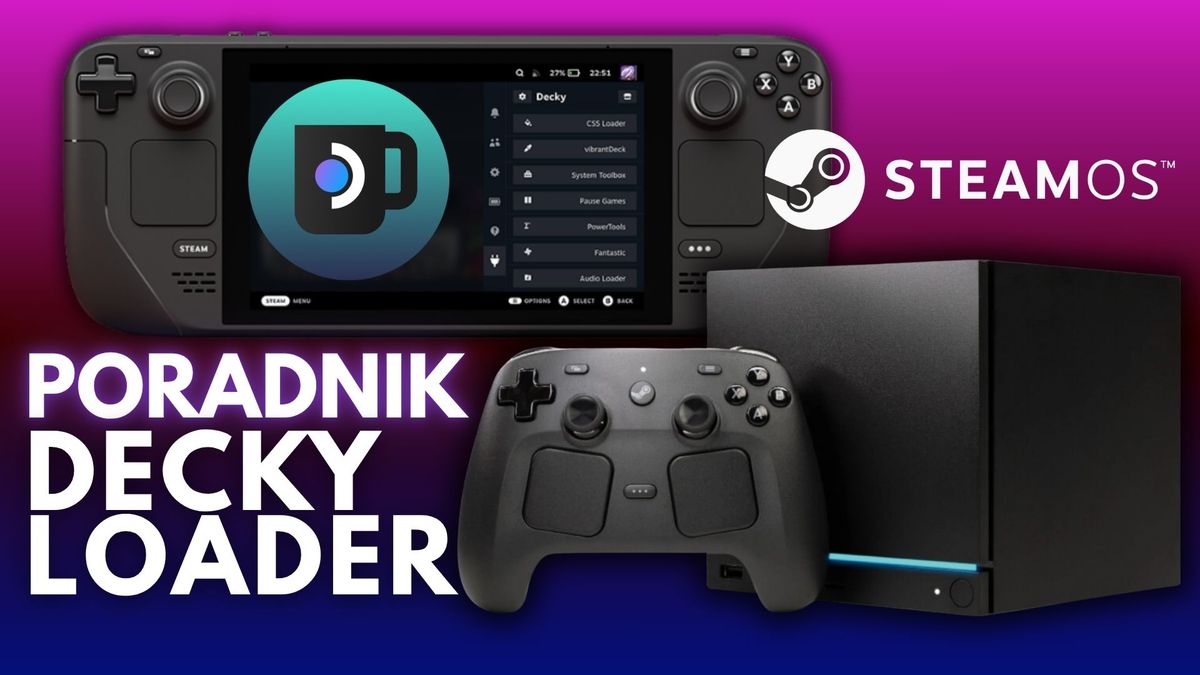
Nie jest to osobny launcher ani alternatywny system operacyjny. Decky Loader działa jako platforma dla pluginów, czyli niewielkich rozszerzeń dodających nowe funkcje bez ingerowania w sposób działania samego SteamOS. Po instalacji w menu szybkiego dostępu pojawia się nowa ikona, z której można pobierać, aktualizować oraz zarządzać dodatkami.
To właśnie pluginy są największą siłą Decky Loader. Niektóre pozwalają wyświetlać oceny kompatybilności gier z ProtonDB bezpośrednio w bibliotece Steam. Inne zmieniają wygląd interfejsu, dodają nowe opcje konfiguracji, umożliwiają zarządzanie plikami, nagrywanie rozgrywki czy integrację z dodatkowymi usługami.
W praktyce Decky Loader można porównać do sklepu z rozszerzeniami znanego z przeglądarek internetowych. Sam program nie zmienia sposobu korzystania z urządzenia, ale otwiera dostęp do ogromnej liczby dodatkowych funkcji, które użytkownik wybiera samodzielnie.
Domyślna instalacja SteamOS jest bardzo funkcjonalna, ale z oczywistych względów nie zawiera wszystkich rozwiązań oczekiwanych przez bardziej zaawansowanych użytkowników. Valve stawia na stabilność oraz prostotę obsługi. Społeczność natomiast rozwija narzędzia rozwiązujące codzienne problemy i dodające funkcje, które nie trafiły do oficjalnego oprogramowania.
Decky Loader nie wymusza korzystania z żadnego konkretnego dodatku. Po instalacji użytkownik sam decyduje, które pluginy chce pobrać. Dzięki temu można stworzyć środowisko idealnie dopasowane do własnych potrzeb.
Jedni ograniczą się do kilku prostych rozszerzeń poprawiających wygląd biblioteki. Inni zainstalują narzędzia ułatwiające korzystanie z emulatorów, zarządzanie Protonem, monitorowanie parametrów urządzenia lub synchronizację danych pomiędzy różnymi komputerami.
To właśnie elastyczność sprawia, że Decky Loader stał się jednym z najczęściej polecanych narzędzi dla użytkowników SteamOS.
Na jakich urządzeniach działa Decky Loader?
Choć przez długi czas Decky Loader był kojarzony wyłącznie ze Steam Deckiem, obecnie warto patrzeć na niego znacznie szerzej.
Najważniejszym środowiskiem pozostaje oczywiście Steam Deck oraz Steam Deck OLED. To właśnie z myślą o tych urządzeniach powstawała większość pluginów i to na nich Decky Loader zdobył największą popularność.
Wraz z rozwojem SteamOS sytuacja zaczęła się jednak zmieniać. Valve rozwija swój system jako platformę dla różnych urządzeń, a nie wyłącznie jednej konsoli przenośnej. Dobrym przykładem jest powrót Steam Machine, która ponownie wykorzystuje SteamOS jako podstawę swojego działania.
Oznacza to, że Decky Loader można dziś traktować jako narzędzie dla całego ekosystemu SteamOS. Obejmuje to między innymi:
Steam Deck
Steam Deck OLED
Steam Machine korzystające ze SteamOS
handheldy z zainstalowanym SteamOS
przyszłe urządzenia wykorzystujące system Valve
To ważna zmiana. Jeszcze kilka lat temu większość poradników była skierowana wyłącznie do właścicieli Steam Decka. Dzisiaj znacznie trafniejsze jest mówienie o Decky Loader jako rozszerzeniu dla SteamOS.
Niezależnie od tego, czy korzystasz ze Steam Decka, nowej Steam Machine, czy innych urządzeń z SteamOS, sposób instalacji oraz obsługa Decky Loader pozostają praktycznie takie same. Dzięki temu większość pluginów oraz poradników zachowuje swoją aktualność dla całego ekosystemu SteamOS.
Instalacja Decky Loader krok po kroku
Instalacja nie jest skomplikowana i zajmuje zwykle kilka minut. Przed rozpoczęciem warto przygotować myszkę i klawiaturę. Nie są one obowiązkowe, ale znacznie ułatwiają pracę w trybie pulpitu.
Jeżeli korzystasz wyłącznie z samego urządzenia, możesz używać prawego gładzika lub analoga jako myszy, natomiast klawiaturę ekranową wywołasz odpowiednim skrótem systemowym (STEAM+X).
Krok 1. Przejdź do trybu pulpitu
Naciśnij przycisk Steam, otwórz menu zasilania i wybierz opcję przejścia do Desktop Mode.
Po kilku chwilach SteamOS uruchomi klasyczny pulpit.
Krok 2. Pobierz instalator
Wejdź na oficjalną stronę projektu w serwisie GitHub i pobierz najnowszy instalator.
Jeżeli korzystasz z Firefoksa, pobrany plik może otrzymać rozszerzenie .desktop.download. W takim przypadku należy zmienić nazwę pliku na .desktop, aby można było go uruchomić.
Najwygodniej przenieść instalator bezpośrednio na pulpit.
Krok 3. Uruchom instalator
Kliknij dwukrotnie pobrany plik.
Podczas instalacji możesz zostać poproszony o podanie hasła administratora. Jeżeli nie zostało wcześniej skonfigurowane, instalator potrafi tymczasowo utworzyć hasło potrzebne wyłącznie do zakończenia procesu instalacji.
Po zakończeniu zostanie ono automatycznie usunięte.
Krok 4. Wybierz wersję programu
Instalator pozwala wybrać jedną z dwóch wersji.
Latest Release: To stabilne wydanie przeznaczone dla zdecydowanej większości użytkowników. Właśnie tę opcję warto wybrać podczas pierwszej instalacji.
Latest Pre-Release: Ta wersja zawiera najnowsze zmiany i nowe funkcje, ale może zawierać błędy. Jest przeznaczona przede wszystkim dla osób testujących nowe pluginy oraz deweloperów.
Krok 5. Powrót do Gaming Mode
Po zakończeniu instalacji uruchom skrót powrotu do Gaming Mode znajdujący się na pulpicie.
Po ponownym uruchomieniu interfejsu Steam w menu szybkiego dostępu pojawi się nowa ikona Decky Loader.
Oznacza to, że instalacja zakończyła się powodzeniem.
Pierwsze uruchomienie Decky Loader
Po powrocie do Gaming Mode warto od razu sprawdzić, czy nowa ikona pojawiła się w menu szybkiego dostępu.
Po jej otwarciu zobaczysz sklep z pluginami oraz ustawienia samego Decky Loader.
Na początku nie trzeba zmieniać żadnych opcji. Domyślna konfiguracja jest przygotowana w taki sposób, aby zapewnić możliwie największą stabilność.
Dobrym pomysłem jest natomiast sprawdzenie dostępności aktualizacji. Zarówno sam Loader, jak i poszczególne pluginy są regularnie rozwijane.
Jak zainstalować pierwszy plugin?
Proces instalacji dodatków jest bardzo prosty.
Otwórz menu Decky Loader, przejdź do sklepu z pluginami i wybierz interesujące Cię rozszerzenie.
Po otwarciu jego strony zobaczysz opis funkcji oraz przycisk instalacji.
Po kilku sekundach plugin zostanie pobrany i będzie od razu gotowy do użycia.
Niektóre dodatki dodają nowe pozycje w menu SteamOS. Inne rozszerzają istniejące okna lub umożliwiają konfigurację bezpośrednio z poziomu Quick Access Menu.
W kolejnej części poradnika omówimy najważniejsze pluginy dostępne dla Decky Loader. Wyjaśnimy, do czego służą, które warto zainstalować jako pierwsze oraz które z nich rzeczywiście zmieniają sposób korzystania ze Steam Decka i innych urządzeń działających pod kontrolą SteamOS.
Najlepsze pluginy do Decky Loader. Które warto zainstalować?
Sama instalacja Decky Loader to dopiero początek. Prawdziwy potencjał tego narzędzia ujawnia się dopiero po zainstalowaniu odpowiednich pluginów. W oficjalnym sklepie dostępnych jest ich już kilkadziesiąt. Część odpowiada za wygląd interfejsu, inne dodają zupełnie nowe funkcje lub rozwiązują problemy, których SteamOS nadal nie eliminuje.
Nie oznacza to jednak, że warto instalować wszystko. Im więcej dodatków działa jednocześnie, tym większe ryzyko konfliktów lub problemów po dużych aktualizacjach systemu. Znacznie lepiej zbudować własny zestaw kilku lub kilkunastu sprawdzonych pluginów.
Jeśli chcesz sprawdzić dostępne pluginy to możesz odwiedzić poniższe linki:
• ProtonDB Badges – wyświetla oceny kompatybilności gier z serwisu ProtonDB bezpośrednio w bibliotece Steam. Dzięki temu jeszcze przed uruchomieniem gry można sprawdzić, czy działa ona poprawnie na SteamOS oraz czy wymaga dodatkowej konfiguracji lub konkretnej wersji Protona.
• SteamGridDB – automatycznie pobiera grafiki, bannery, ikony i obrazy tła dla gier. To świetne rozwiązanie dla osób korzystających z emulatorów lub dodających do biblioteki produkcje spoza Steam, ponieważ pozwala zachować estetyczny i spójny wygląd całej kolekcji.
• Wine Cellar – ułatwia pobieranie, aktualizowanie oraz usuwanie różnych wersji GE-Proton bez konieczności korzystania z trybu pulpitu. Plugin szczególnie docenią osoby często testujące nowe gry i eksperymentujące z kompatybilnością.
• Deck Settings – odblokowuje dodatkowe ustawienia SteamOS niedostępne w standardowej konfiguracji systemu. To rozszerzenie przeznaczone głównie dla bardziej zaawansowanych użytkowników, którzy chcą mieć większą kontrolę nad działaniem urządzenia.
• MangoPeel – wyświetla najważniejsze informacje o wydajności, takie jak liczba klatek na sekundę, temperatury czy obciążenie podzespołów. W przeciwieństwie do MangoHud prezentuje je w znacznie prostszej i mniej inwazyjnej formie.
• PlayTime – rozszerza statystyki czasu spędzonego w grach, uwzględniając również produkcje spoza Steam oraz emulatory.
• Decky Recorder – pozwala nagrywać rozgrywkę bez opuszczania Gaming Mode. Sprawdza się podczas tworzenia poradników, zgłaszania błędów lub zapisywania ciekawych momentów z gry.
• Browser – dodaje prostą przeglądarkę internetową działającą w Gaming Mode. Dzięki niej można szybko otworzyć poradnik, mapę lub wiki bez przechodzenia do Desktop Mode.
• Game Theme Music – odtwarza motywy muzyczne przypisane do wybranych gier podczas przeglądania biblioteki, poprawiając odbiór interfejsu.
• Audio Loader – umożliwia zmianę systemowych efektów dźwiękowych SteamOS, takich jak dźwięki uruchamiania czy zamykania aplikacji.
• MagicBlack – wprowadza ciemniejszy motyw interfejsu SteamOS. Efekt jest szczególnie dobrze widoczny na urządzeniach wyposażonych w ekran OLED.
• Dimmer Deck – pozwala dodatkowo obniżyć jasność ekranu poniżej standardowego poziomu oferowanego przez SteamOS, zwiększając komfort korzystania z urządzenia wieczorem.
• Brightness Bar – dodaje wygodny suwak regulacji jasności dostępny bezpośrednio z menu szybkiego dostępu.
• Volume Boost – zwiększa maksymalny poziom głośności ponad domyślny limit systemowy. Warto korzystać z tej funkcji z umiarem, aby uniknąć zniekształceń dźwięku.
• Crosshair – wyświetla dodatkowy celownik na ekranie. Przydaje się przede wszystkim w grach FPS, które nie oferują własnego celownika lub mają mało widoczny punkt celowania.
• Music Control – umożliwia sterowanie odtwarzaną muzyką bez konieczności minimalizowania gry lub przechodzenia do innych aplikacji.
• Quick Launch – dodaje skróty do najczęściej używanych funkcji i aplikacji, dzięki czemu codzienna obsługa SteamOS staje się szybsza i wygodniejsza.
• Syncthing – synchronizuje pliki pomiędzy urządzeniami działającymi w tej samej sieci. Świetnie sprawdza się podczas przenoszenia zapisów gier, modów oraz innych danych.
• Decky File Manager – zapewnia podstawowy dostęp do plików z poziomu Gaming Mode, ograniczając konieczność przechodzenia do pulpitu KDE.
• Network Sentinel – monitoruje jakość połączenia sieciowego i pomaga wykrywać problemy z Wi-Fi lub utratą pakietów podczas rozgrywki.
• Decky Clipboard – rozszerza możliwości systemowego schowka, ułatwiając kopiowanie i wklejanie tekstu pomiędzy różnymi aplikacjami.
• Decky Sunshine – upraszcza konfigurację streamingu lokalnego pomiędzy urządzeniami.
• Discord Status – automatycznie aktualizuje status aktywności w komunikatorze Discord zgodnie z uruchomioną grą.
• HTLB for Deck – integruje bibliotekę Steam z serwisem HowLongToBeat i wyświetla orientacyjny czas potrzebny na ukończenie gry.
• Free Loader – ułatwia zarządzanie darmowymi dodatkami oraz ich aktualizacjami.
• Game Sync – synchronizuje dane pomiędzy różnymi urządzeniami korzystającymi z tej samej sieci.
• Decky Terminal – zapewnia szybki dostęp do Terminala bez konieczności przechodzenia do Desktop Mode.
• TabMaster – pomaga uporządkować rozbudowaną bibliotekę Steam, ułatwiając nawigację pomiędzy większą liczbą gier.
• SuggestMe – analizuje bibliotekę Steam i podpowiada gry, które warto uruchomić ponownie lub których użytkownik jeszcze nie wypróbował.
Nie ma potrzeby instalowania wszystkich pluginów od razu. Najlepiej rozpocząć od kilku najbardziej przydatnych rozszerzeń, takich jak ProtonDB Badges, SteamGridDB, Wine Cellar czy Decky Recorder, a następnie stopniowo rozbudowywać możliwości Decky Loader wraz z własnymi potrzebami.
Aktualizacje SteamOS a Decky Loader
Jednym z najczęściej zadawanych pytań jest to, czy aktualizacja SteamOS usuwa Decky Loader. W większości przypadków wszystko działa poprawnie, jednak większe aktualizacje systemu mogą wymagać dostosowania Loadera lub poszczególnych pluginów.
Najczęściej występują trzy scenariusze:
• wszystko działa bez żadnych zmian,
• Decky Loader działa poprawnie, ale część pluginów wymaga aktualizacji,
• konieczna jest aktualizacja samego Decky Loader.
Nie oznacza to jednak, że należy rezygnować z aktualizacji SteamOS. Społeczność bardzo szybko dostosowuje projekt do nowych wersji systemu.
Co zrobić, gdy Decky Loader zniknie po aktualizacji?
Jeżeli po aktualizacji ikona Decky Loader nie pojawia się w menu szybkiego dostępu, nie oznacza to utraty danych. W większości przypadków problem można rozwiązać w kilka minut.
Warto wykonać następujące kroki:
• uruchomić urządzenie ponownie,
• sprawdzić, czy dostępna jest nowa wersja Decky Loader,
• zaktualizować używane pluginy,
• w przypadku wersji Pre-Release rozważyć przejście na Latest Release,
• jeżeli problem nadal występuje, ponownie zainstalować Decky Loader.
Jak zaktualizować Decky Loader?
Twórcy regularnie publikują nowe wersje programu, które poprawiają zgodność z kolejnymi wydaniami SteamOS oraz usuwają wykryte błędy.
Najbezpieczniej korzystać z aktualizacji dostępnych bezpośrednio w Decky Loader.
• Latest Release – stabilna wersja polecana większości użytkowników.
• Pre-Release – wersja testowa przeznaczona głównie do sprawdzania nowych funkcji.
Aktualizowanie pluginów
Regularne aktualizowanie pluginów jest równie ważne jak aktualizacja samego Loadera.
Dzięki temu:
• zachowują zgodność z nowymi wersjami SteamOS,
• eliminują wykryte błędy,
• otrzymują nowe funkcje i poprawki.
Jeżeli któryś plugin od wielu miesięcy nie był aktualizowany, warto rozważyć jego zastąpienie aktywnie rozwijanym odpowiednikiem.
Jak bezpiecznie usuwać pluginy?
Usuwanie pluginów jest bardzo proste i nie wymaga korzystania z Terminala.
W większości przypadków wystarczy:
• otworzyć stronę wybranego pluginu,
• wybrać opcję usunięcia,
• ponownie uruchomić Gaming Mode.
Jeżeli usuwany plugin zmieniał wygląd interfejsu, warto sprawdzić, czy SteamOS przywrócił domyślne ustawienia.
Jak odinstalować Decky Loader?
Całkowite usunięcie Decky Loader również nie jest skomplikowane.
Najwygodniej użyć oficjalnego instalatora projektu, który umożliwia zarówno instalację, jak i odinstalowanie programu.
Po zakończeniu procesu:
• zniknie ikona Decky Loader,
• wszystkie pluginy zostaną usunięte,
• SteamOS powróci do standardowej konfiguracji.
Z Decky Loader SteamOS to dużo lepszy system operacyjny
Decky Loader stał się jednym z najważniejszych rozszerzeń dla SteamOS. Pozwala rozbudować system o funkcje, których nie oferuje domyślna instalacja, jednocześnie pozostawiając użytkownikowi pełną kontrolę nad wyborem pluginów.
Regularne aktualizowanie Loadera i rozszerzeń, korzystanie z zaufanych pluginów oraz stopniowe rozbudowywanie systemu pozwolą uniknąć większości problemów i w pełni wykorzystać możliwości SteamOS na Steam Decku, Steam Machine oraz innych urządzeniach korzystających z systemu Valve.