Ścieżka dostępu do plików
Przed przystąpieniem do procesu uruchomcie grę chociaż raz!
pliki z ustawieniami graficznymi znajdują się w ukrytym katalogu:
%LOCALAPPDATA%\lollipop\Saved\Config\Windows\
Jeśli chcecie się tam dostać to wystarczy skopiować go, wcisnąć ALT+R i wkleić do pustego pola, a następnie nacisnąć enter.
pliki znajdują się jak zawsze w katalogu
/home/deck/.steam/steam/steamapps/compatdata/2658450/pfx/drive_c/users/steamuser/AppData/Local/lollipop/Saved/Config/
Tutaj również powinno wystarczyć kopiuj/wklej – jeśli nie to poszukajcie folderu manualnie:
to domyślny numer oryginalnej gry w w wersji
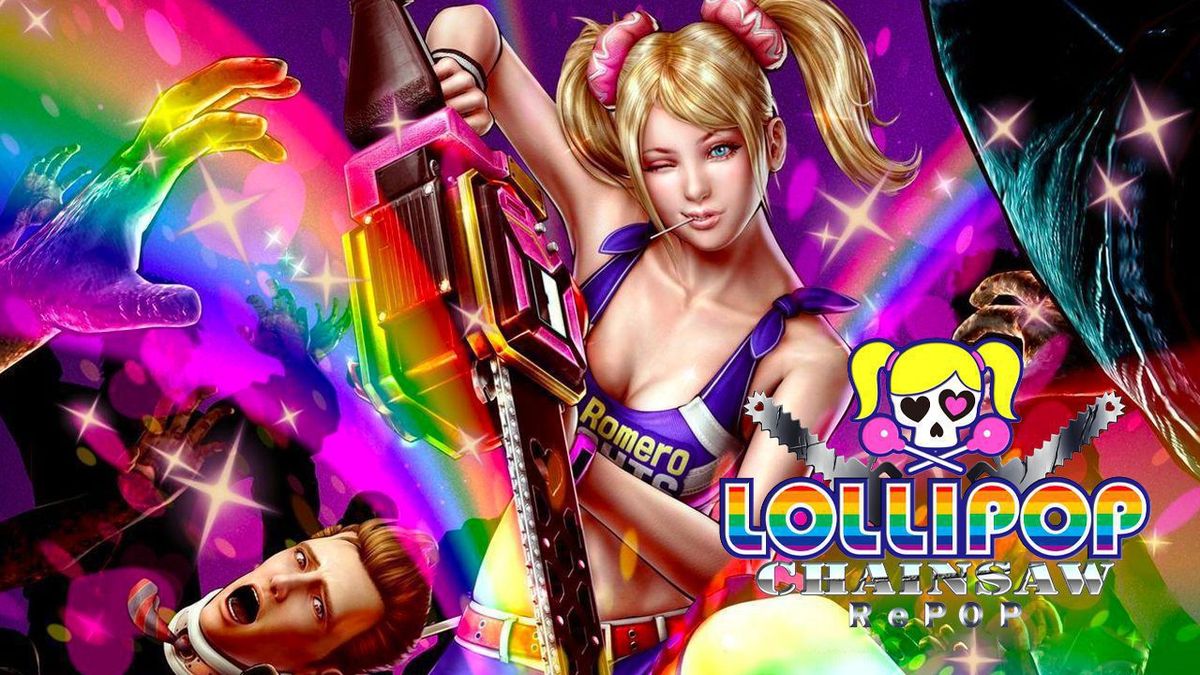
Zmiana ustawień graficznych Lollipop Chainsaw RePop na PC
Interesuje nas przede wszystkim plik
– otwieramy go edytorem tekstu.
Domyślnie gra działa na maksymalnych ustawieniach graficznych:
sg.GlobalIlluminationQuality=3
W zależności od potrzeb zmieniając cyfrę z 3 na 2 lub 1 obniżamy jakość poszczególnych detali.
W przypadku sg.ResolutionQuality możemy wpisać liczbę, w jakiej chcemy skalować rozdzielczość:
– 67 odpowiada trybom jakości w przypadku standardowych skalerów, takich jak przykładowo
Oczywiście liczbę można wprowadzić dowolną.
Po wykonaniu czynności zapisujemy plik.
Dodatkowe zmiany
Jeśli chcemy dodatkowo poprawić jakość oprawy wizualnej to polecam zedytować również plik
r.SceneColorFringeQuality=0
r.Tonemapper.GrainQuantization=0
r.DefaultFeature.AntiAliasing=2
r.TemporalAA.Upsampling=1
Dzięki temu wymusimy filtrowanie anizotropowe, wyłączymy efekt szumów i aberrację chromatyczną. Dodatkowo poprawimy skalowanie rozdzielczości poprzez wymuszenie funkcji TAAU – upewnijcie się tylko, że
Zoptymalizowane ustawienia Lollipop Chainsaw RePop dla Steam Decka
w 30FPS, jednak po wprowadzeniu poniższych zmian można cieszyć się bardzo stabilnymi 60FPS i solidną oprawą wizualną. Pojedyncze spadki klatek zdarzają się podczas scenek przerywnikowych i przy doczytywaniu mapy czy wybuchach, ale to incydentalne przypadki.
sg.GlobalIlluminationQuality=1
r.SceneColorFringeQuality=0
r.Tonemapper.GrainQuantization=0
r.DefaultFeature.AntiAliasing=2
r.TemporalAA.Upsampling=1
Powyższe ustawienia powinny się dobrze skalować w przypadku innych handheldów w działających w wyższej rozdzielczości, takich jak choćby Asus Rog Ally z Z1 Extreme czy Lenovo Legion Go. Jeśli zostanie wam mocy to wystarczy podkręcić pojedyncze ustawienia lub zwiększyć rozdzielczość renderowania.